Graba screencasts con explicaciones para aula invertida.
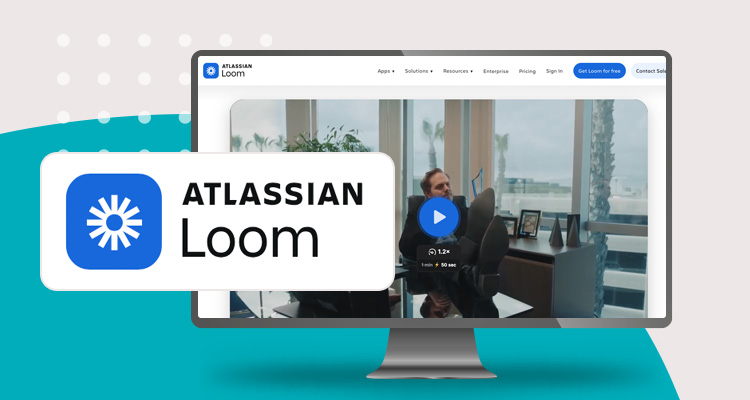
Herramienta de grabación de pantalla y cámara que genera automáticamente un enlace compartible del video, ideal para crear videoclases y explicaciones asíncronas.
¿Para qué se usa en educación?
• Grabar explicaciones de contenidos para aula invertida o trabajo asíncrono.
• Registrar retroalimentaciones en video para tareas y trabajos de los estudiantes.
• Crear tutoriales paso a paso sobre el uso de herramientas o plataformas digitales.
• Comunicar indicaciones complejas de manera visual sin necesidad de reuniones sincrónicas.
¿Cómo se usa?
1. Instalar extensión de Loom para Chrome:
a. Ir a chrome.google.com/webstore
b. Buscar "Loom"
c. Instalar extensión
O descargar aplicación de escritorio desde loom.com
2. Abrir Loom (desde ícono en navegador o aplicación).
3. Hacer clic en "Start Recording" o "Grabar".
4. Seleccionar qué grabar:
a. Pantalla completa (todo lo que se ve en monitor)
b. Ventana específica (solo una aplicación)
c. Solo cámara web (para video personalizado)
d. Pestaña del navegador
5. Seleccionar audio:
a. Micrófono (para narración)
b. Audio del sistema (para sonidos de la pantalla)
c. Ambos
6. Hacer clic en "Grabar" y esperar 3 segundos de cuenta atrás.
7. Realizar la acción a grabar:
- Ejecutar pasos en software
- Narrar explicaciones
- Señalar con puntero
- Hacer anotaciones en pantalla
8. Cuando termine, hacer clic en "Detener grabación".
9. Loom genera automáticamente:
a. Enlace del video
b. Código para incrustar
c. Opción para descargar
10. Editar la grabación si desea:
a. Recortar duración
b. Agregarleyendas automáticas (con IA)
c. Cambiar thumbnail
11. Compartir:
a. Copiar enlace (generar enlace para estudiantes)
b. Incrustar en Classroom o Moodle
c. Compartir en redes sociales
12. Los estudiantes acceden al enlace y ven la grabación.
⚠️ Nota: Plan gratuito para educación permite videos sin límite de tiempo. La generación de leyendas automáticas es muy práctica.